
第7回授業: Wordによる文書作成入門(2/3)
HTML課題
提出が確認できたレポートを以下に掲載しています. 未提出, 再提出未提出, 課題の取得ができない方法での提出については, 以下には含まれません.
14:30から14:40まで閲覧時間とします. 口頭で意見交流をしてもらって構いません.
https://www.ee4te.net/wp-content/uploads/2025/06/HTMLweb/intro.html
内容
前回の授業では, 細かな設定方法について学習しましたので, 今回の授業ではより詳細な文章の書き方について触れたいと思います.
学習のポイント
Wordの2回目の授業のポイントは不可視な情報への注意です. わたしたちが普段接する情報は, 論理的に配置されているだけでなく, 空間的にもそれらを認知しやすいように配置されてもいます. それは意識しなければ気づかないような文字と文字の間隔についてもです. ここではその一例として段落と段落の間の空白や文字と文字の間隔の調整方法の習得を通じて読みやすい文章の作成方法について考えていきましょう.
アカデミックスキルズで参照する部分
- レポートの書式: レポートや論文の書式の一般的事項(p.167-) A4 1枚に1行何文字で, 1枚に何行でレポートを執筆すべきかが記載されています.
4.3 文書の書式を設定する
既に指摘した通り文章の見た目を調整することで文書は読みやすく整然とした印象を与えることができます. 以下のホームの書式設定グループで行うことができます.

以下の節ではそれぞれの説明に入ります.
4.4 段落書式
字下げ, 行間, 段落間の間隔
まずは字下げ, 行間, 段落間の間隔を調整する方法を学習します. ただしまずは字下げ, 行間, 段落間の間隔が調整されていない文章がいかに読みづらいものか, または書きかけのようなイメージを与えるかを演習を通じて実感し, その後調整方法を体験的に学習してもらいます.
字下げ等の設定画面は以下の部分をクリックすると表示できます.

以下の画面が表示されます.
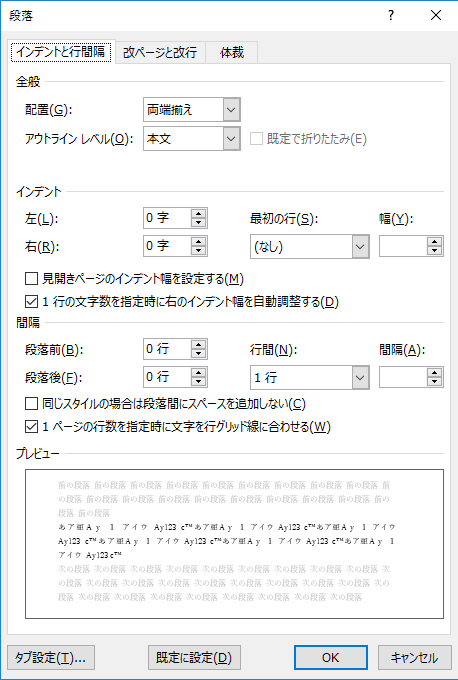
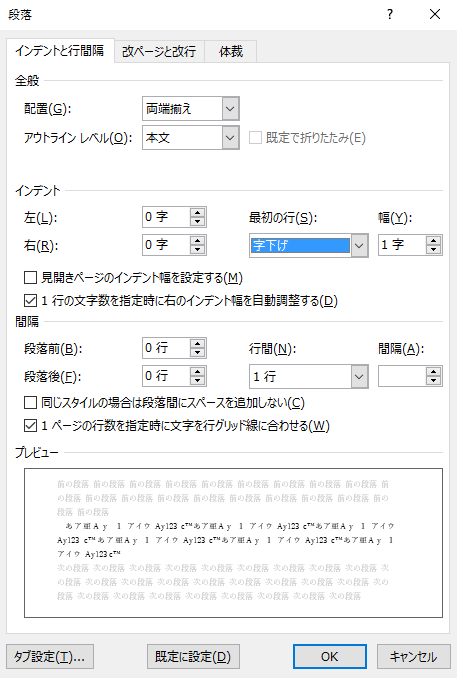
インデントの最初の行で, 字下げ(1文字)を設定すると自動的にその段落は1文字字下げされます.
演習8-1: 段落書式の調整
- こちらのファイルをダウンロードしてみよう. その後, こちらのファイルをダウンロードし見比べてみよう. いずれの文章の方が読みやすいだろうか. 学生同士で口頭で意見を交換してみよう.
- [字下げ] 最初にダウンロードしたファイルの文章の見通しの悪い段落の字下げを設定してみよう. 字下げは段落ダイアログを開き, 最初の行の部分で字下げを選択すれば実現できます.
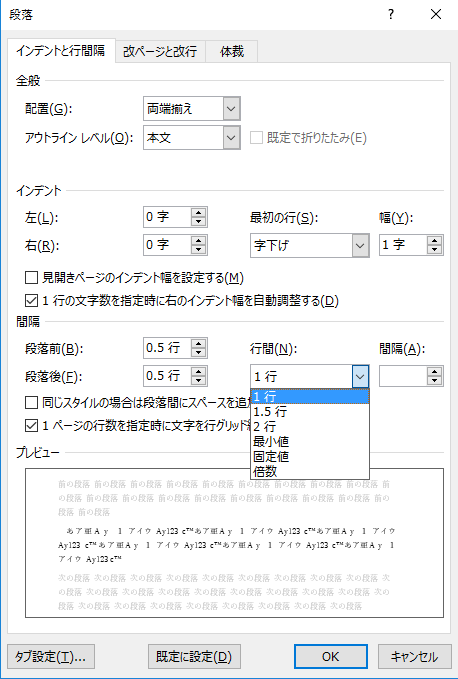
- [段落の行間] 次に最初にダウンロードしたファイルの文章の見通しの悪い段落の読みにくい段落の行間の間隔を調整してみよう. 行間の間隔の設定方法は1行, 2行, 固定値等あるが, ここでは固定値として18 ptを初期値として最適値を探索しましょう. 作業としては, 18 ptで広すぎると感じる場合は17 ptに, 狭すぎると感じる場合は19 ptに変えてみて自分にとっての見易さを実現してみましょう.
- [段落前の間隔] 最初にダウンロードしたファイルの文章の見通しを悪くする段落間の空白を調整してみよう. さらに, ここでは題目および著者(著者所属含む)の欄の前後の段落間が空白行で実現されている部分を段落のダイアログの間隔の段落前と段落後の間隔を設定してみよう. 具体的な数値は個人の主観に任せます. 間延びした間隔や手狭な間隔は適当ではありません. これまでに利用した書籍等を思い出しながら適当な値を選択してみよう. 取り急ぎ0.5 行等を入力し印象を確認して調整すればよい.
演習8-2 インデント, 字下げの映像
演習8-2 段落の行間
演習8-2 段落前の間隔
インデントとタブ
インデントやタブは文書の見た目を調整します. 特に前者は, 文献等から文書を引用する際に用いられるため, 使用できることが望まれます(アカデミックスキルズ p.163の改善した例を参考). 一方, タブは見映えのよい履歴書を書くときにも使用できるものです. 是非利用してください.
インデントやタブの設定画面は以下の部分をクリックすると表示できる.

演習8-2: インデントの利用
- こちらのファイルをダウンロードし, インデントの利用方法を確認してみよう.
次はタブの使用方法を練習してみましょう. タブは既に文書作成の意義のところで説明しています.
まず以下の画面で左下にあるタブをクリックする.
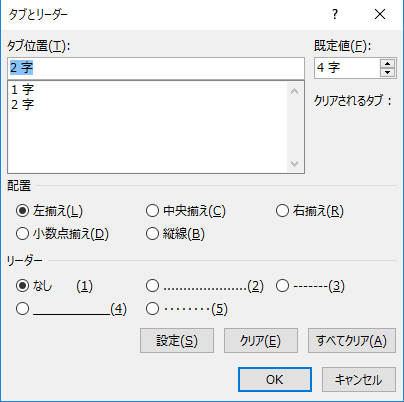
すると, 以下のようなタブとリーダーの設定画面が表示される. 標準のタブ位置は4字と設定されているため, 通常の編集画面でタブキー(左側にTabとあるキー)を押すと4字進むことになります. ここではタブ位置として1字を入力し設定, 2字を入力し設定することで1字, 2字でもタブ位置が使用できるようになっています. また使用しないタブ位置は削除できるので, 必要に応じて使用するタブ位置のみ設定ボタンを押し「当該段落」にタブ位置を保存します.
以下の演習を通して実際に動作を確認してみよう.
演習8-3: タブの使用と設定
- こちらのファイルをダウンロードし, タブによる見映えの変化とタブの実行を確認してみよう.
- 上記の内容ができたら複数のタブ位置を設定した文書を作成してみよう.
箇条書き
箇条書きを効果的に使用することで文書は分かりやすくなる. 一方で, 必要でない部分で箇条書きを用いると文書の分量が増加するため, 箇条書き使用の勘所をつかむようになろう. 箇条書きの設定は以下の部分から設定できます.

演習8-4: 箇条書きの利用の動機
- 以下の項目に対しどのような箇条書き(点, 数字, 用語)がよいかを学生間で意見を共有してみよう. 学生にどの場合はどのような箇条書きを用いるかを発表してもらいます. その際は理由も添えて説明してください.
- 料理のレシピ
- 料理に必要になる材料
- DIYに必要な工具のリスト
- 家庭菜園を行っていくにあたって必要になる作業
- 留学までの段取りのリスト
- 留学に必要な荷物のリスト
- 外国人向けの日本語のガイドブックにある用語リスト
演習8-5: 箇条書きの利用
- こちらのファイルをダウンロードしてそれぞれにあった箇条書きを作成してください. ファイルの2ページ目に正答案を示します.
文字書式
フォント
プレゼンテーションとは異なり, レポートや研究論文等で太字を用いて文書を強調することは少ない. したがってここでもそのような背景を踏まえ, 一般的に見出し部分のフォントは変更されることが多い面を考慮し, 以下の演習では文字列の書式の変更として見出しのフォントの変更を試みる. ここでもあくまで文書の見通しを良くすることを理解して文書を修正してみよう. なお, 以下の演習では文字列のフォントサイズも変更している点に注意が必要です.
演習8-6: 文字列の書式の作成 (見出し)
- こちらのファイルをダウンロードし, 文字の書式を設定してみよう. まず設定する前に前回の授業で指摘した見出しの大きさ等について学生間で意見をすりあわせた上でどんな文字の大きさやフォントを選択することが最適化を考えた後で実際に調整をしてみよう.
上付き文字, 下付き文字, 文字の大きさ
上付き文字, 下付き文字, 文字の大きさは意識しなければ気づかないものです. 印刷された文書はそのような点を編集者等が専門的知識を用いて体裁を整えていきます. しかし, 一般の実務家も普段見る文書から文書の体裁を垣間みているため, 普段何気なく見る書籍等からどのような工夫がこらされているかを確認し, 以下の演習を通して実現してみよう.
上付き文字等の設定は以下の部分から設定できる.

演習8-7: 文字列の書式の作成 (簡単な化学式や単位の表記)
- Wordの画面上で以下の内容を書いてみよう. 正解はこちらのファイルをダウンロードして確認してみてください. 実際に書式の変更についてはこちらのファイルをダウンロードして修正してみよう.
- 水 (身体の構成要素) の化学式
- 二酸化チタン (化粧品にも入っている) の化学式
- アルミナ(アルミ製雪平鍋の表面にある酸化膜, 耐熱性, 対薬品性が高い)の化学式
- 過酸化水素 (消毒薬) の化学式
- 平方メートルの単位
- 立方メートルの単位
- 変数y (変数なのでyはイタリック(斜体)で表現します)
- 添字3のついた変数x
- y=ax+bという直線の数式
- 強調された日本語の文字列
- 強調された欧文の文字列 (Highlighted strings)
- 文字列(修正すべき点)への取り消し線
文字幅と文字間隔
フォントの文字幅は文字間隔を調整し以下の演習を行ってみよう. 文字幅等は以下の図をクリックすることで設定画面を表示することができます.

以下のような画面が表示されます. ここではフォントそのものではなく文字間隔のみなので, 詳細設定タブをクリックします.
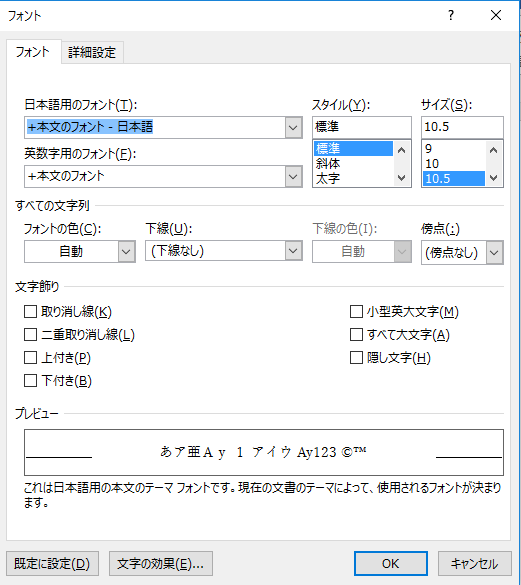
詳細設定タブでは文字間隔等が設定できます. 実際に文字間隔を設定してみよう.
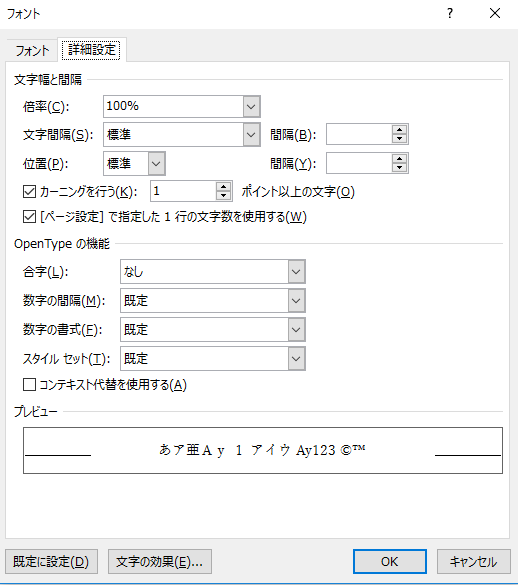
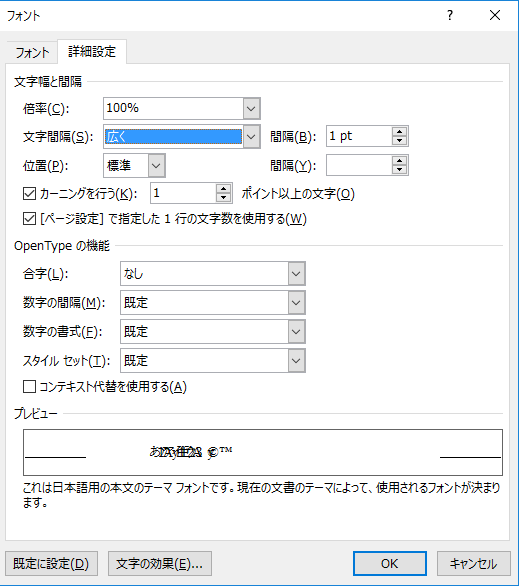
文字間隔を広めに取りたいときは, 文字間隔を「広く」を選択し, 具体的な数値を入力します.
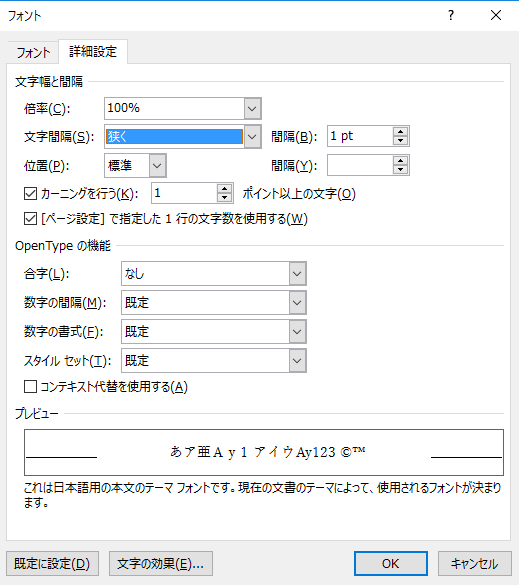
文字間隔を狭めに取りたいときは, 文字間隔を「狭く」を選択し, 具体的な数値を入力します.

演習8-8: 文字列の書式の作成 (文字幅と文字間隔)
- こちらのファイルをダウンロードし, 文字列の書式を変更してみよう. 解答例は次ページで示してあるがこれが解答ではない. 演習の意図は狭い領域に文字列を書き込まないといけない場合, どのように文字幅や文字間隔を設定することで見やすくなるか, 整然とした文書が作成できるかです.
出席確認
出席確認は学務情報システムの授業アンケートから提出してください.